Cách treo nhiều acc VLTK H5 trên máy tính bằng Live Wall
Hướng dẫn tạo profile riêng, chia nhóm và theo dõi nhiều tài khoản VLTK H5 trên Live Wall. Cách tăng số acc theo khả năng máy.
Đọc hướng dẫn →Biên soạn bởi đội ngũ VLTK Control Center · Cập nhật 16/10/2026
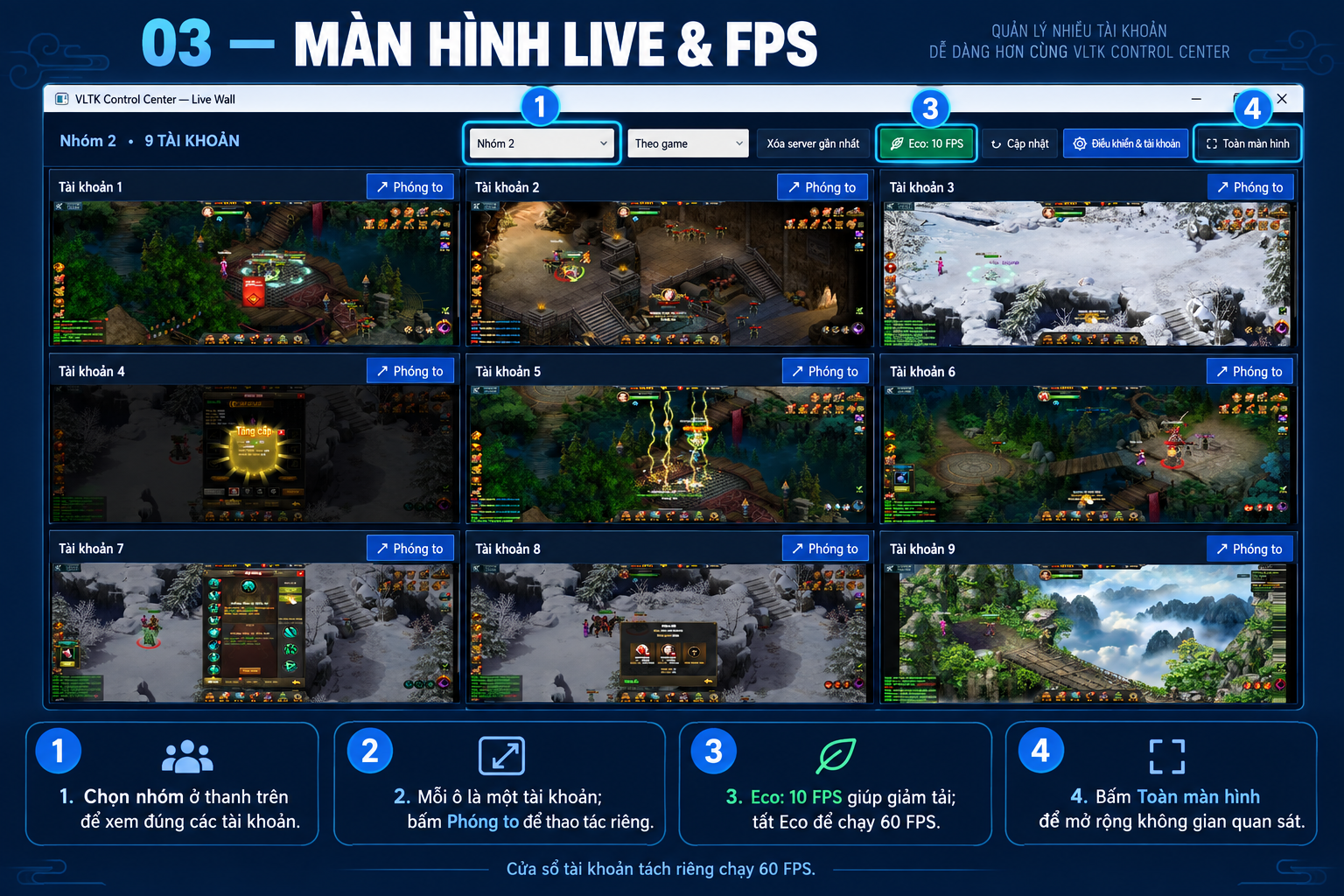
Khi nhiều nhân vật chỉ đang treo auto, không phải lúc nào bạn cũng cần tất cả cửa sổ vẽ hình ở FPS cao. Eco FPS trong VLTK Control Center cho phép hạ tốc độ khung hình khi treo. Mục tiêu là giảm công việc hiển thị không cần thiết, đồng thời vẫn có thể mở nhân vật để kiểm tra.
FPS là số khung hình được hiển thị mỗi giây. Khi giữ FPS cao cho nhiều phiên game, máy phải xử lý thêm công việc vẽ hình. Hạ FPS có thể giảm phần tải này; hiệu quả thực tế phụ thuộc cảnh game, phần cứng và số tài khoản đang mở.
RAM là câu chuyện khác: mỗi phiên game vẫn cần bộ nhớ để lưu trạng thái và tài nguyên. Không nên hiểu Eco FPS là cách xóa bộ nhớ của các acc hoặc bảo đảm treo được một số lượng acc cố định.
Khi cần thao tác trực tiếp, mở to nhân vật và chọn mức hiển thị phù hợp. Nếu phản hồi hình ảnh quá chậm, điều chỉnh lại thay vì tăng thêm số acc ngay.
Giữ nguyên số acc, hoạt động trong game và các ứng dụng đang mở khi thử hai mức FPS. So sánh trong cùng một khoảng thời gian thay vì lấy một ảnh Task Manager ở lúc game đang tải với một ảnh lúc đứng yên. Không có số đo đối chiếu chuẩn thì không thể khẳng định một phần trăm giảm CPU/RAM hay mức nhanh hơn tool khác.
Ứng dụng có chế độ ẩn cửa sổ khi treo; đây không phải lệnh thoát tài khoản. Tuy nhiên, máy ngủ, mất mạng hoặc phiên đăng nhập hết hạn vẫn có thể làm gián đoạn game. Sau khi mở lại, kiểm tra kết nối và tiến trình hoạt động thay vì chỉ nhìn cửa sổ còn tồn tại.
Giảm số acc đang chạy để xác định tải có nằm ở số phiên game hay không. Kiểm tra ứng dụng khác đang sử dụng tài nguyên, dung lượng bộ nhớ còn trống và điều kiện mạng. Không xóa profile hoặc dữ liệu đăng nhập để thử giải phóng RAM. Sắp xếp lại nhóm tài khoản và Live Wall để dễ quản lý số phiên đang mở.
Ghi lại số acc, thiết lập FPS và thời điểm lỗi khi gửi yêu cầu qua hộp thư hỗ trợ trong tài khoản. Đây là thông tin hữu ích hơn một nhận xét chung “máy bị lag”.